結合する前に、相手へ渡せる版を選ぶ
営業資料をまとめる作業では、ページをきれいに並べることより、古い価格表や社内用の記入欄を混ぜないことが先です。この記事は、物件図面や仕様書、会社案内を顧客や取引先へ渡す住宅・不動産会社の担当者向けです。資料の内容制作ではなく、配布版を確定する工程を扱います。
資料名、版の日付、対象物件、配布先、使えるページを一覧にします。社内確認用と顧客配布用を同じフォルダから選ばないようにしてください。署名済み・証明書付きのPDF、保護されたPDFは、通常の営業資料と同じ加工手順で扱えると決めつけず、管理担当者へ確認します。原本は別に保管し、コピーで作業します。
1. 必要なページを抜き出し、向きを整える
まず、配布対象外のページを含まないPDFを作ります。ページ抽出Toolへ指定する番号は、紙面に印刷されたページ番号と一致しない場合があります。表紙を含めたPDF上の順番とサムネイルを確認してください。抜粋後は、別紙参照などの説明が成立するかも見直します。
横向きや逆さまの図面は、回転Toolで対象ページを確認して保存します。向きを直すことと、用紙サイズや図面縮尺を変えることは別です。画面で見やすくしただけで、印刷時の縮尺まで確認できたとは考えないでください。読み手が印刷して使う資料なら、印刷設定も含めた確認を担当者へ依頼します。
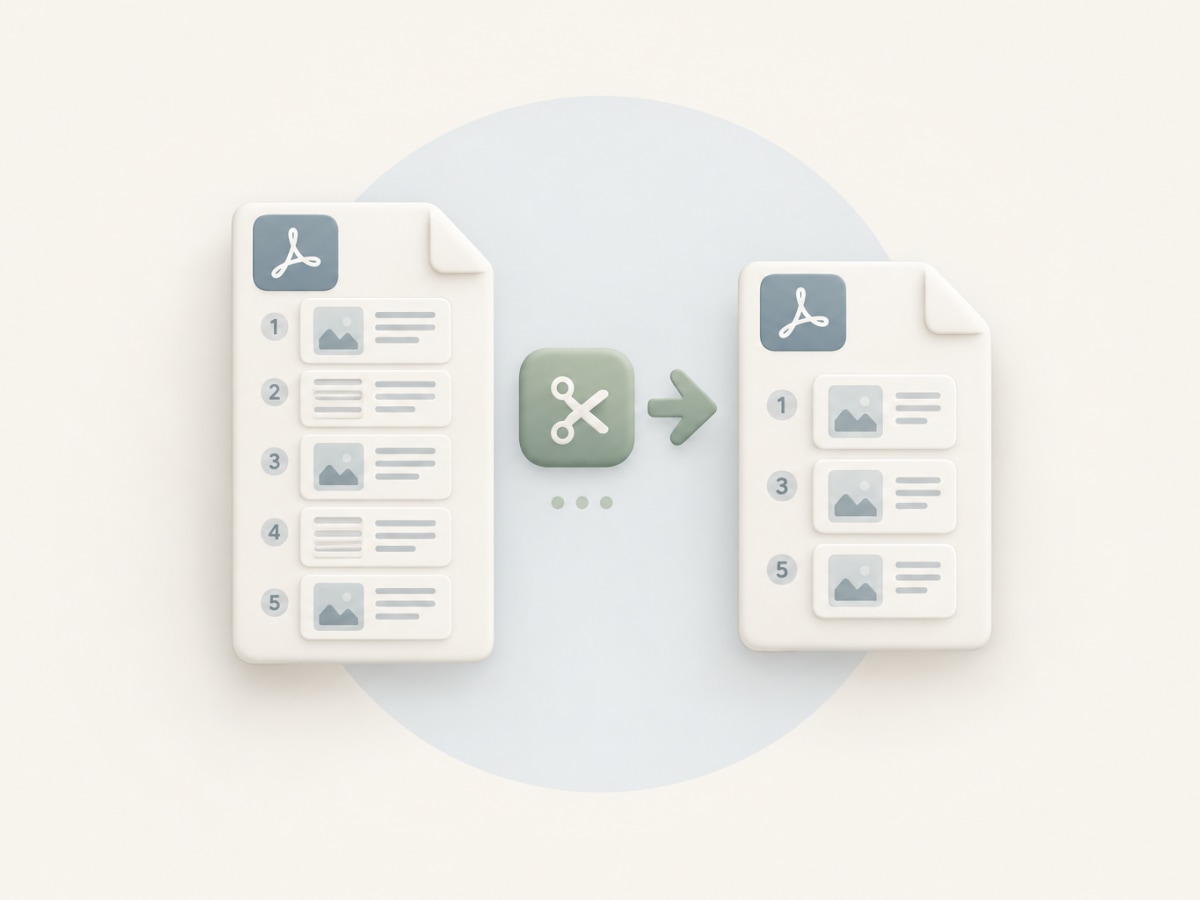 配布するページだけをPDFから抽出する →
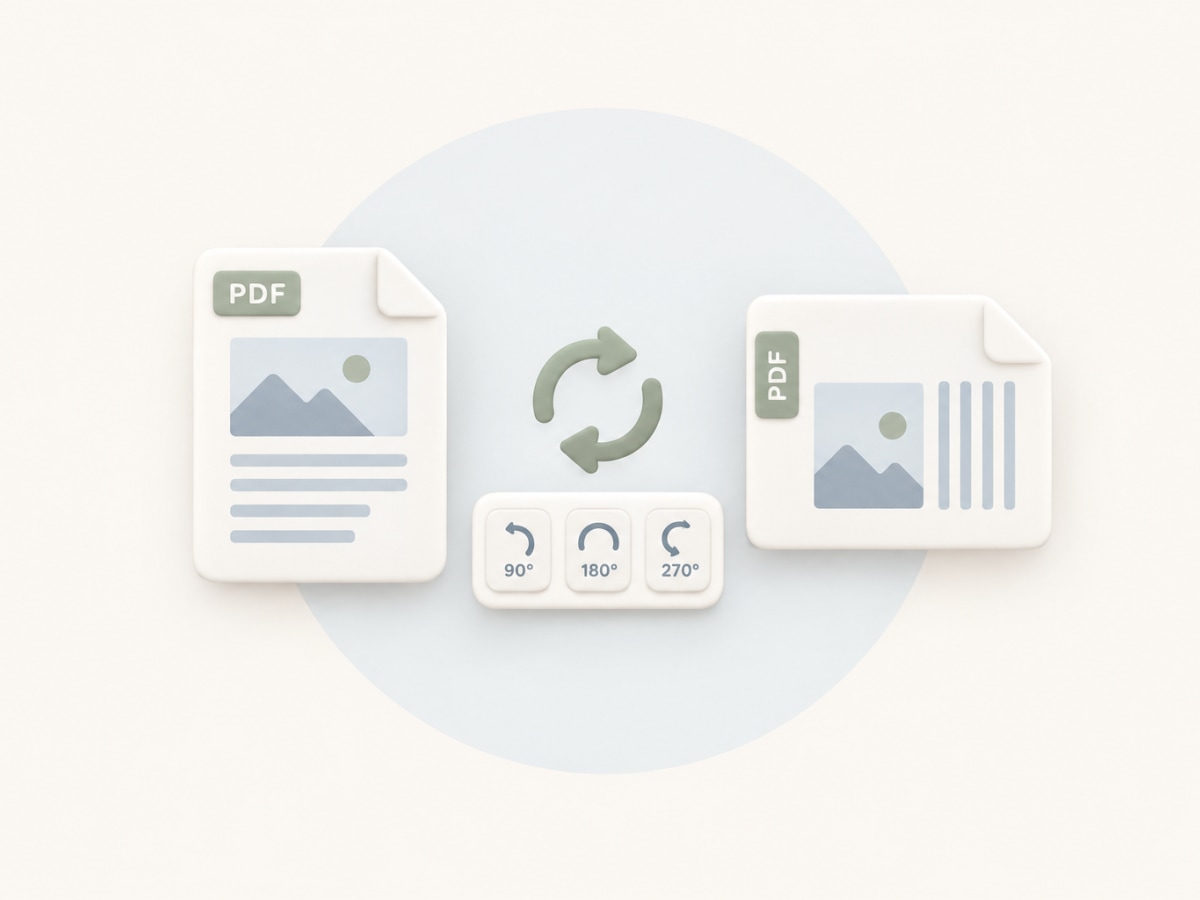 PDFのページを見ながら向きを直す →
2. 読む順番で結合し、確認用の表示を整える
物件概要、図面、仕様、補足資料など、受け手が確認する順に並べます。結合後はページ数を元の一覧と照合し、表紙だけ重複する、図面が別物件に入れ替わる、後半が抜ける、といったミスがないか確認してください。ファイルが一つになっても、資料ごとの更新日や適用範囲がそろうわけではありません。
確認用に「見本」などの透かしを付ける場合は、図面内の寸法や連絡先が読めなくならない濃さ・位置にします。透かしは用途を伝える表示であり、閲覧制限、転送防止、機密情報の削除を代わりに行うものではありません。配布先を限定する必要があれば、共有方法とアクセス範囲も別に確認します。
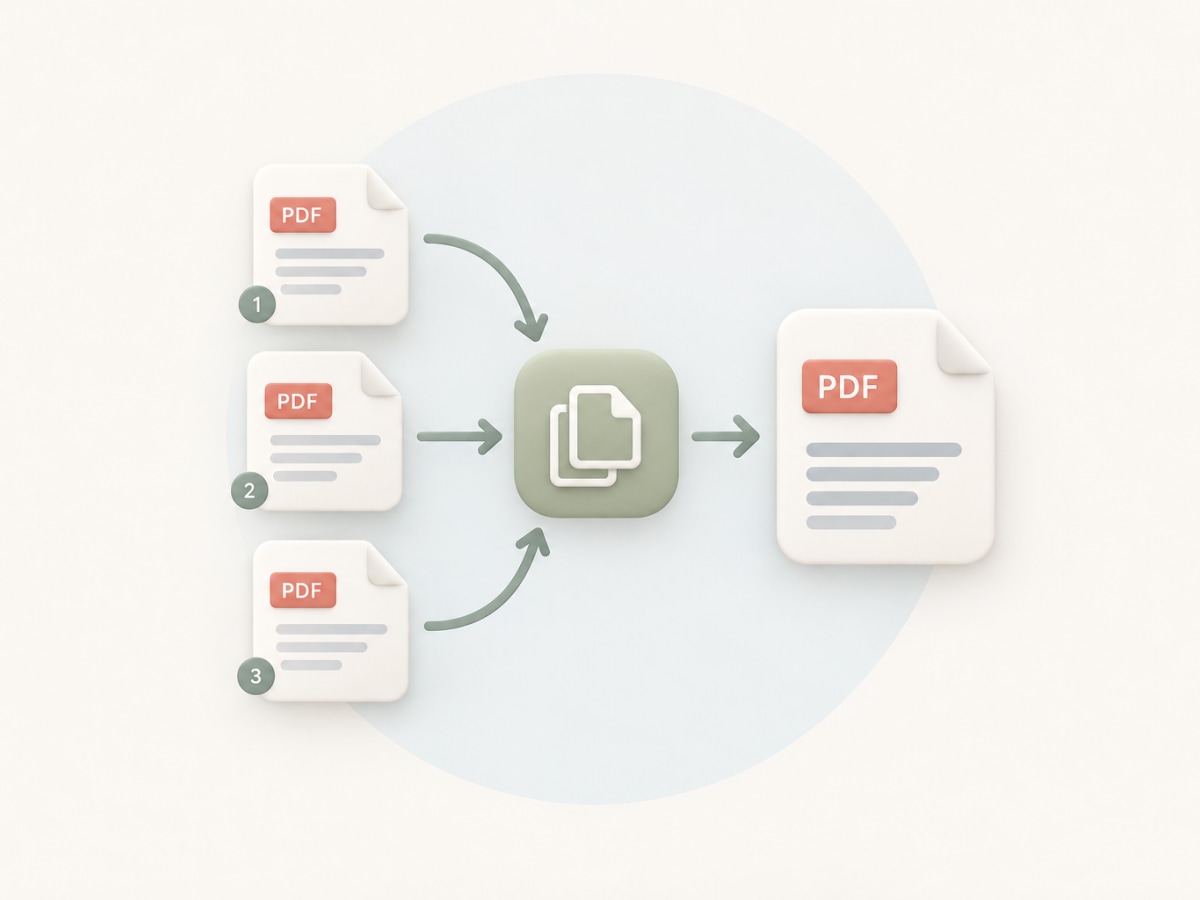 確認したPDFを読む順番に結合する →
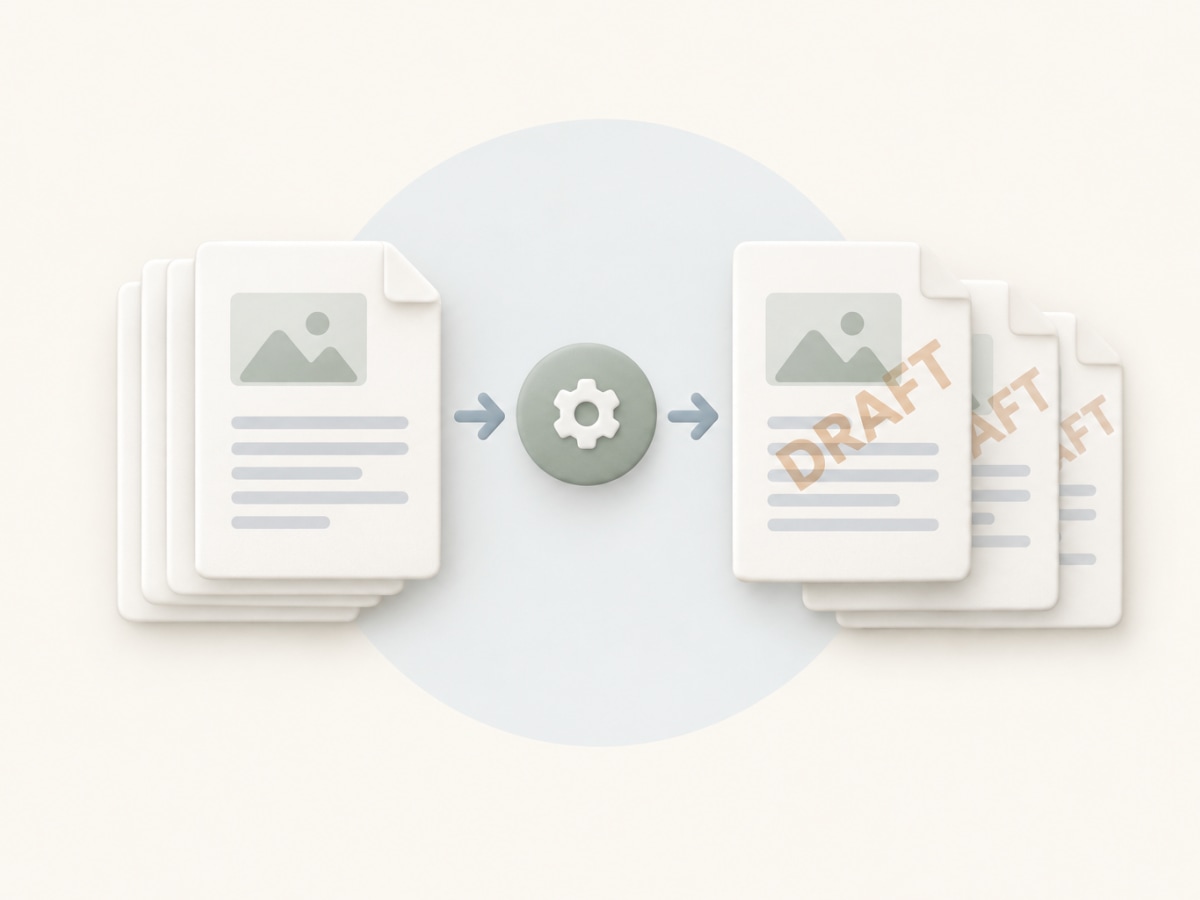 確認用PDFに見本の透かしを付ける →
3. 隠したつもりの情報と、送付ファイルを点検する
文字の上に図形を重ねるだけでは、下の文字が残る場合があります。機密情報を取り除く必要がある場合は、墨消しと適用処理、非表示情報の確認に対応した手段を使います。Adobeの公式案内では、墨消しによる削除と、コメント・メタデータなどの非表示情報を取り除く処理が説明されています。NAYUTAの結合・回転・透かしToolを、その代わりには使わないでください。
最後は送付するファイルそのものを開き、全ページを確認します。検索・コピーや文書情報の確認は点検の一部として行い、それだけで機密情報が一切ないと保証しないこと。ファイル名は案件と版を識別できる形にし、一覧に送付先・送付日を残します。後から訂正したら、新しい資料だけでなく、どの旧版を差し替えるのかを伝えます。
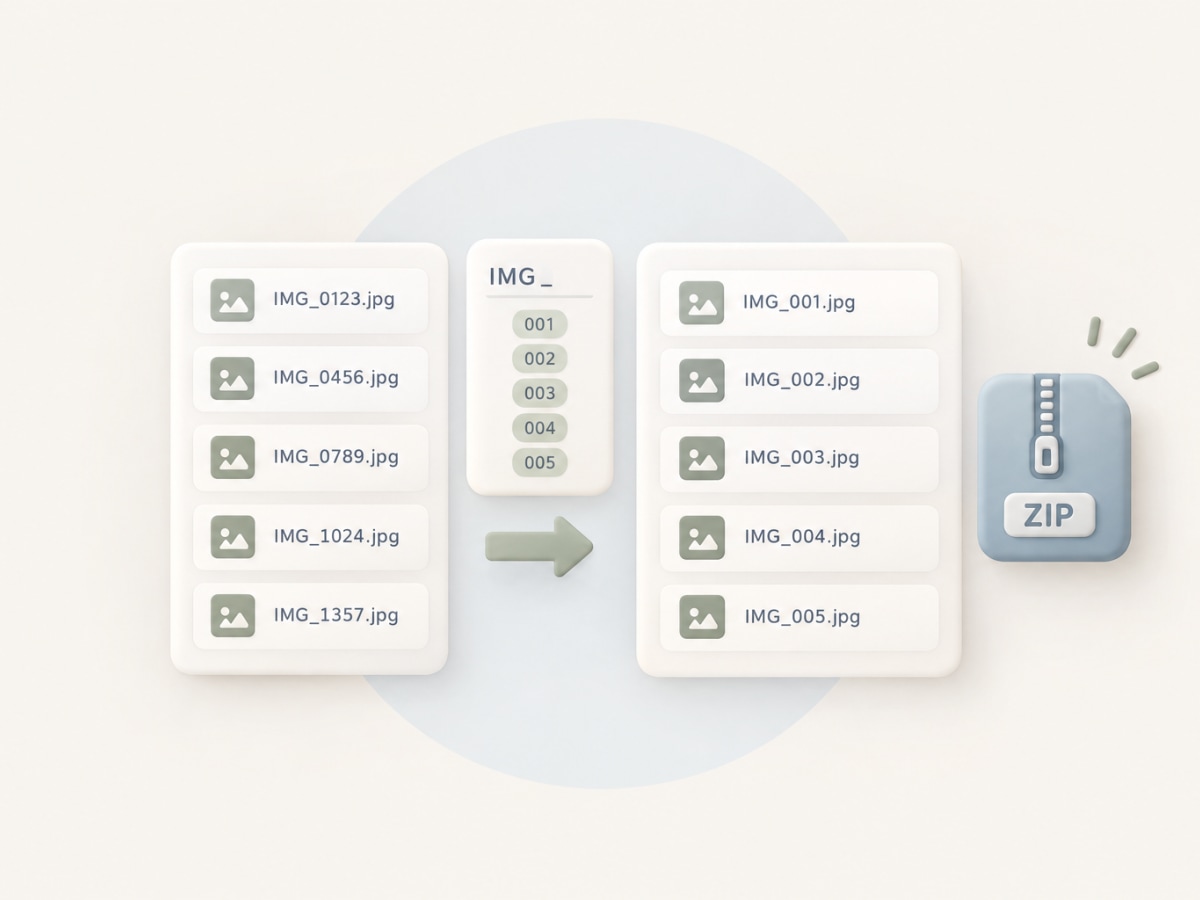 送付する資料ファイルの名前を整える →Adobe:PDFの機密情報を墨消しする→Adobe:PDFの非表示情報を取り除く→
営業資料の配布フロー
- 選定:原本を残し、資料名・版・対象物件・配布範囲を確かめる。
- 編集:必要ページの抽出、向きの調整、結合、確認用表示を行う。
- 配布:出力した全ページを点検し、送付記録と差し替え先を残す。
避けたい例と送付前チェック
透かしを付けたから社内用の原稿を送ってよいと判断する、結合前だけ確認して出力を開かない、最新という名前だけで版を区別する。受け手に届くファイルを基準に確認してください。
- 対象物件、版、配布可能な範囲が確認できるか。
- ページ数と順番、向き、参照先の抜けを点検したか。
- 社内情報や不要な付随情報を、適切な手段で確認したか。
- 送付する実ファイルと共有範囲を確認し、送付記録を残したか。
出典と次の確認
一次情報確認日:2026年9月27日。Adobeの墨消し・非表示情報削除の公式資料を参照しています。配布版の管理手順はNAYUTAの編集提案です。顧客情報や契約資料は社内の管理ルールに従って取り扱ってください。
写真を外部へ渡す前の確認手順 →住宅・不動産向け資料の内容設計を考える →よくある質問
透かしを入れれば転送や情報漏えいを防げますか?
透かしだけでは防げません。用途を伝える表示として使い、アクセス範囲や送付先、資料に含める情報を別に管理してください。
PDFを結合したら内容の確認は不要ですか?
結合後のファイルを開いて確認します。ページの抜けや重複、物件の取り違え、向き、古い版の混入を点検してください。
社内メモの上に白い図形を置けば削除できますか?
図形で覆うだけでは元の情報が残る場合があります。適切な墨消し・適用・非表示情報の確認を行い、処理済みのファイルを点検してください。
執筆と監修
本記事はAIを用いて原稿を作成しています。
住宅会社で注文住宅の営業を経験した後、Web・SNS・販促・マーケティングへと仕事を広げ、注文住宅に加えて分譲・不動産仲介・リフォームのWeb制作・運用に携わってきました。その後、大手不動産会社で広報・PR、ブランディング、オウンドメディアなどを担当。SNSやAI活用にも取り組んできました。住宅・不動産に携わって、約15年。
住宅・不動産のマーケティング、Web・販促、営業との連携、AIの業務活用に関する内容の確認。法律・税務・建築技術等の個別専門判断を代替しない。