掲載先の指定を、写真を開く前に書き出す
対象は、営業担当やカメラマンから受け取った写真を、自社サイトやポータルへ入稿する担当者です。画像が受け付けられない、容量を減らしたらぼけた、スマートフォンで大事な部分が切れた。こうしたやり直しを減らすには、形式・比率・ピクセル数・容量を分けて考えます。
掲載媒体の管理画面や最新の入稿案内で、受け付ける形式、容量上限、推奨サイズ、一覧での切り抜きを確認してください。「ポータル用」「SNS用」という一つの規格はありません。自社CMSでも、一覧と詳細で必要な画像が違うことがあります。
作業メモは、掲載先/形式/横×縦px/容量上限/切り抜き位置/確認日の6項目で十分です。媒体の指定値と、社内で決めた目標値は分けて残します。原寸写真を保存する場所と、掲載用ファイルを置く場所も分けておきます。
1. HEICを含む元画像を開き、形式を決める
iPhoneなどから受け取ったHEICは、すべてのブラウザやCMSで同じように扱えるわけではありません。NAYUTAの画像形式変換はブラウザの読み込み機能を使います。iPhone・MacのSafariで読み込める場合がありますが、すべてのHEICの変換を保証するものではありません。
読み込めない場合は、端末側でJPEGとして書き出すか、撮影者へJPEGの提供を依頼します。拡張子だけを.heicから.jpgに書き換えても形式は変わりません。変換後は写真の向き、色、表示の欠けを確認してください。
写真はJPEGやWebP、透過が必要な図版はPNGなど、用途と掲載先の対応形式で選びます。WebPに変換すれば、どの画像でも必ず小さくなるわけではありません。透過PNGをJPEGにすると透明部分がなくなることにも注意します。
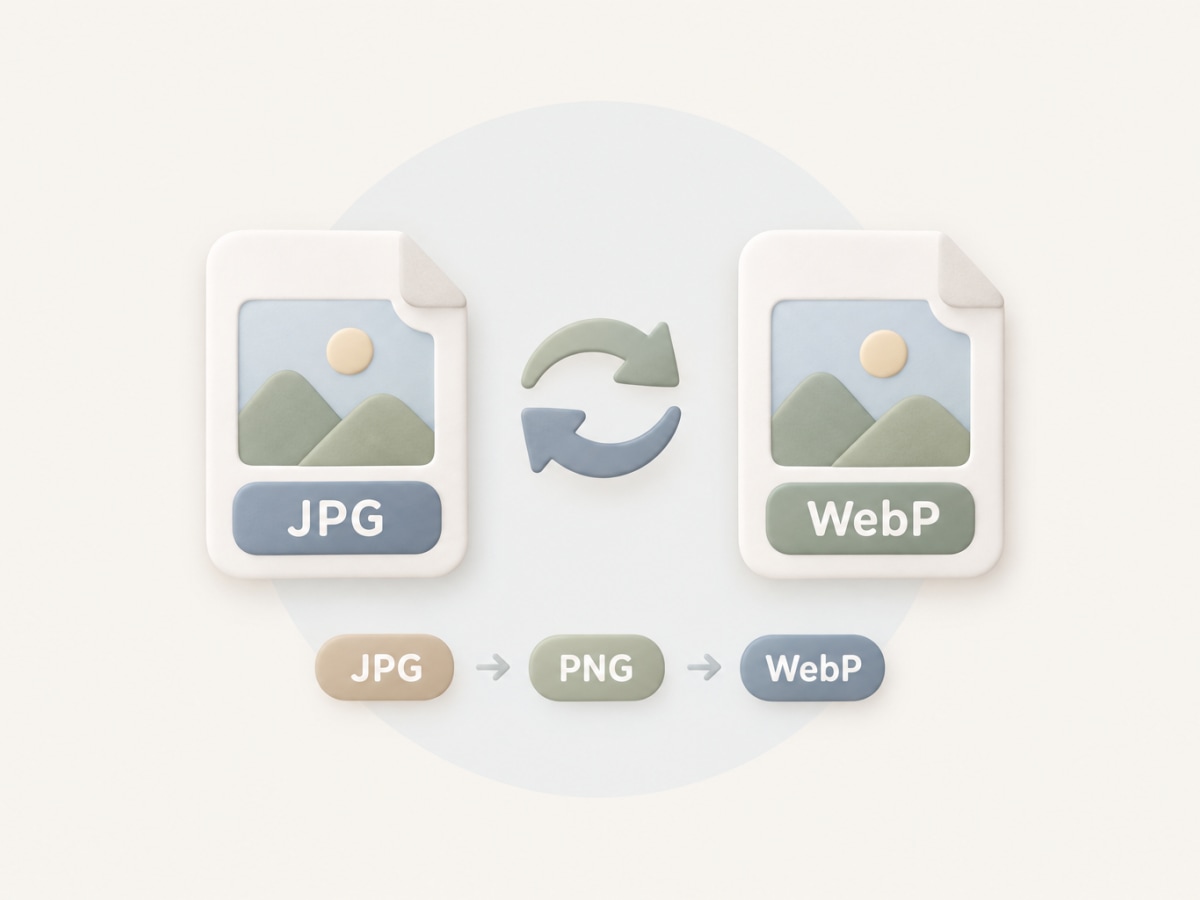 画像を掲載先が受け付ける形式に変換する →
2. 切り抜きとリサイズを分けて行う
トリミングは写る範囲を変える作業、リサイズは画像のピクセル数を変える作業です。先に見せたい範囲と縦横比を決め、その後に掲載サイズへ縮小します。外観の屋根や室内の設備を切っていないかも確認してください。
SNSと自社サイトに同じ写真を使う場合は、元写真からそれぞれを書き出します。SNS用に小さくした画像を再びWeb用に拡大する、といった使い回しは避けます。元画像が小さい場合は、無理に拡大する前に高解像度の写真を探してください。
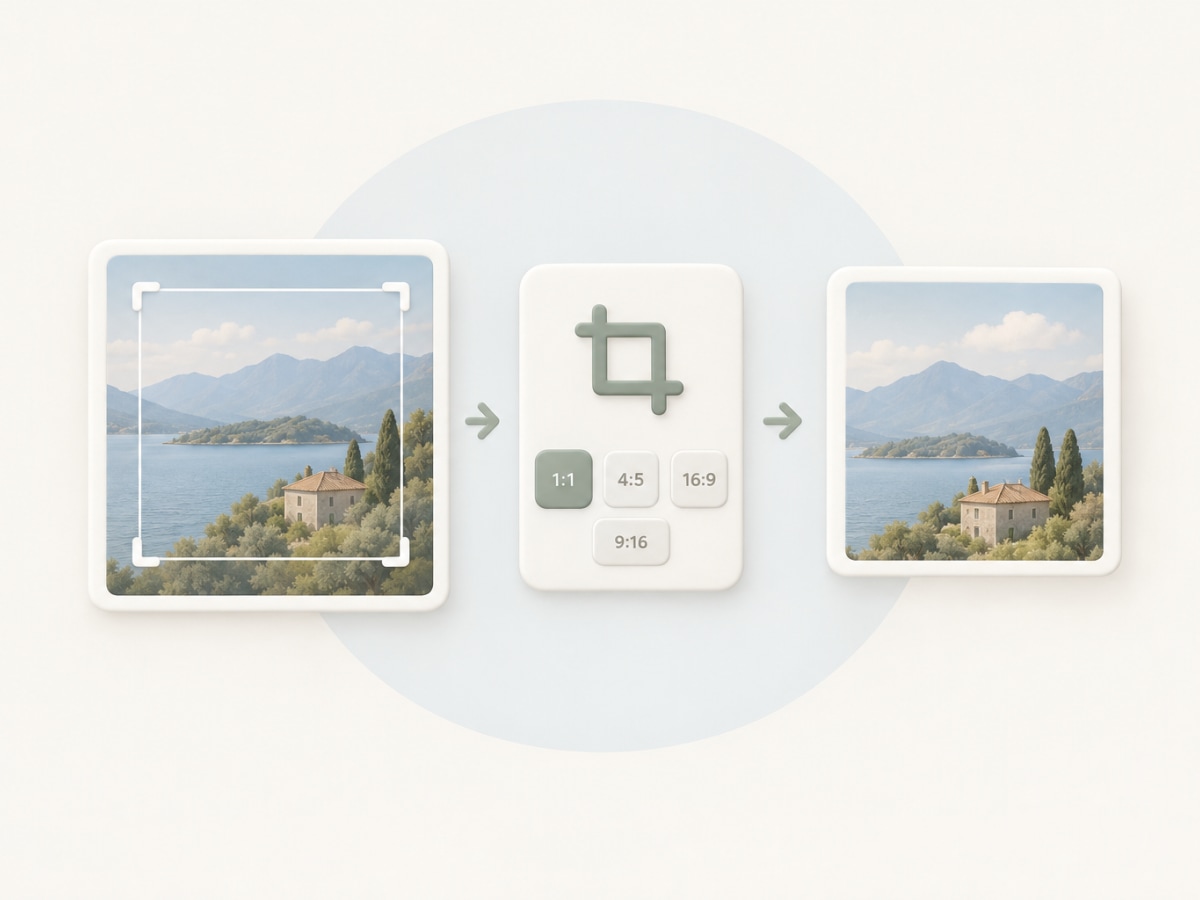 写真の掲載範囲と縦横比を決める →
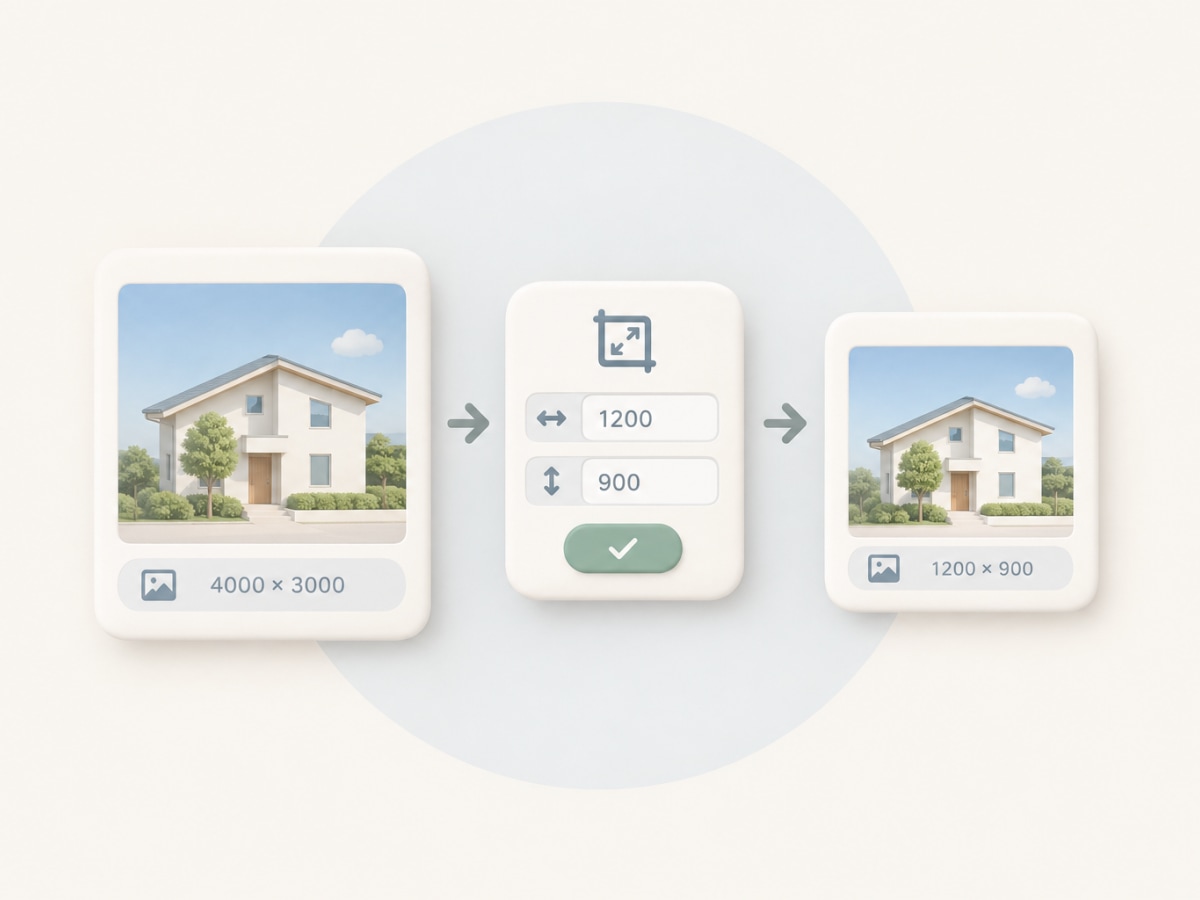 画像のピクセル数を変更する →
3. 容量を軽くし、仕上がりを比較する
サイズを決めた後、画質を調整して圧縮します。NAYUTAの画像圧縮では目標容量を設定できますが、画質を下げても目標に届かない場合があります。そのときは、必要な細部を残せる範囲でピクセル数を見直します。PNGでは画質指定による容量調整が効かないため、形式の選び方も確認してください。
圧縮前後を同じ表示倍率で見比べます。外壁の細かい模様、室内の暗い部分、図面の文字が崩れていないかを見ます。ファイルが小さくなったことだけを完了条件にしないでください。
複数枚を一括処理するときは、まず代表的な1枚で設定を決めます。明るい外観と暗い室内では仕上がりが違うので、処理後は全ファイルのサムネイルを確認し、気になる写真を拡大します。読み込めずに除外された画像がないか、受領枚数と書き出し枚数も照合します。
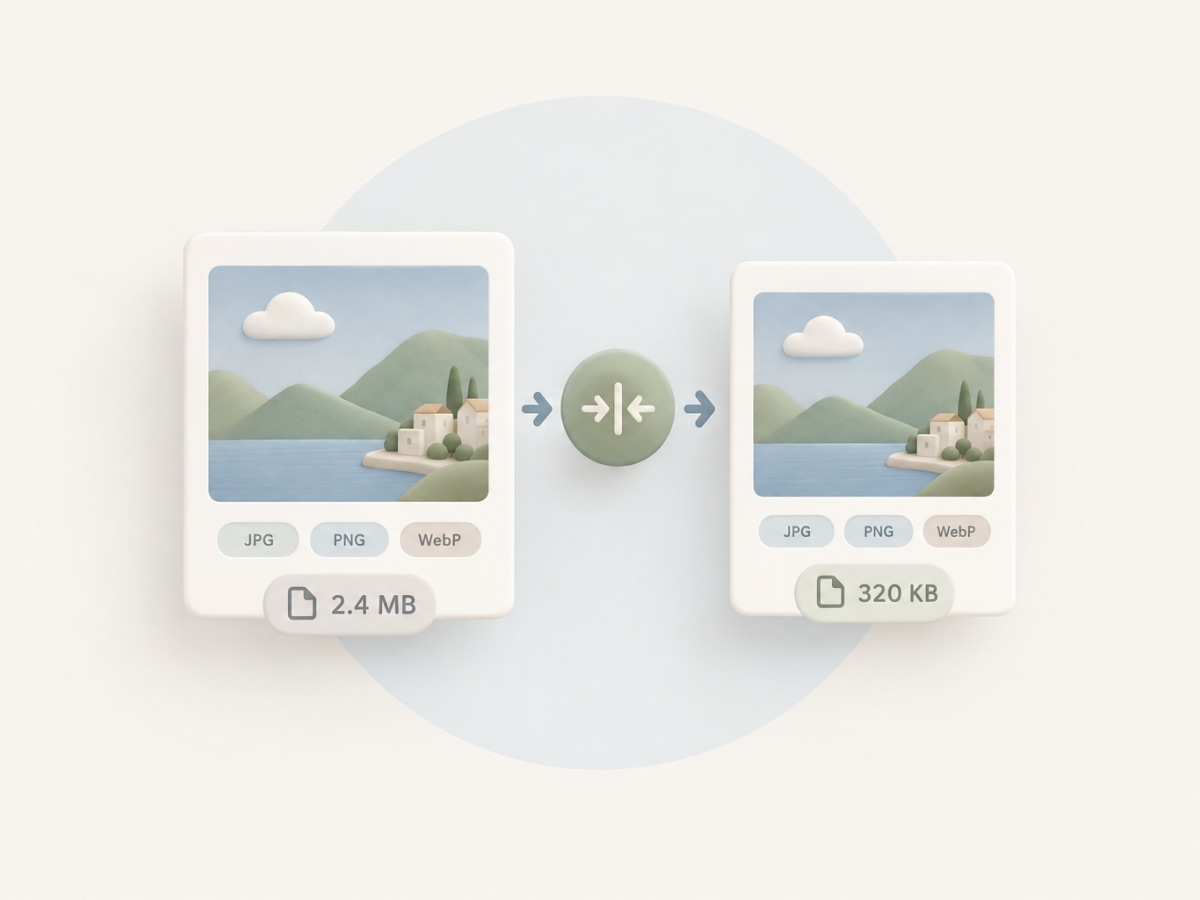 画質と容量を比べながら画像を圧縮する →
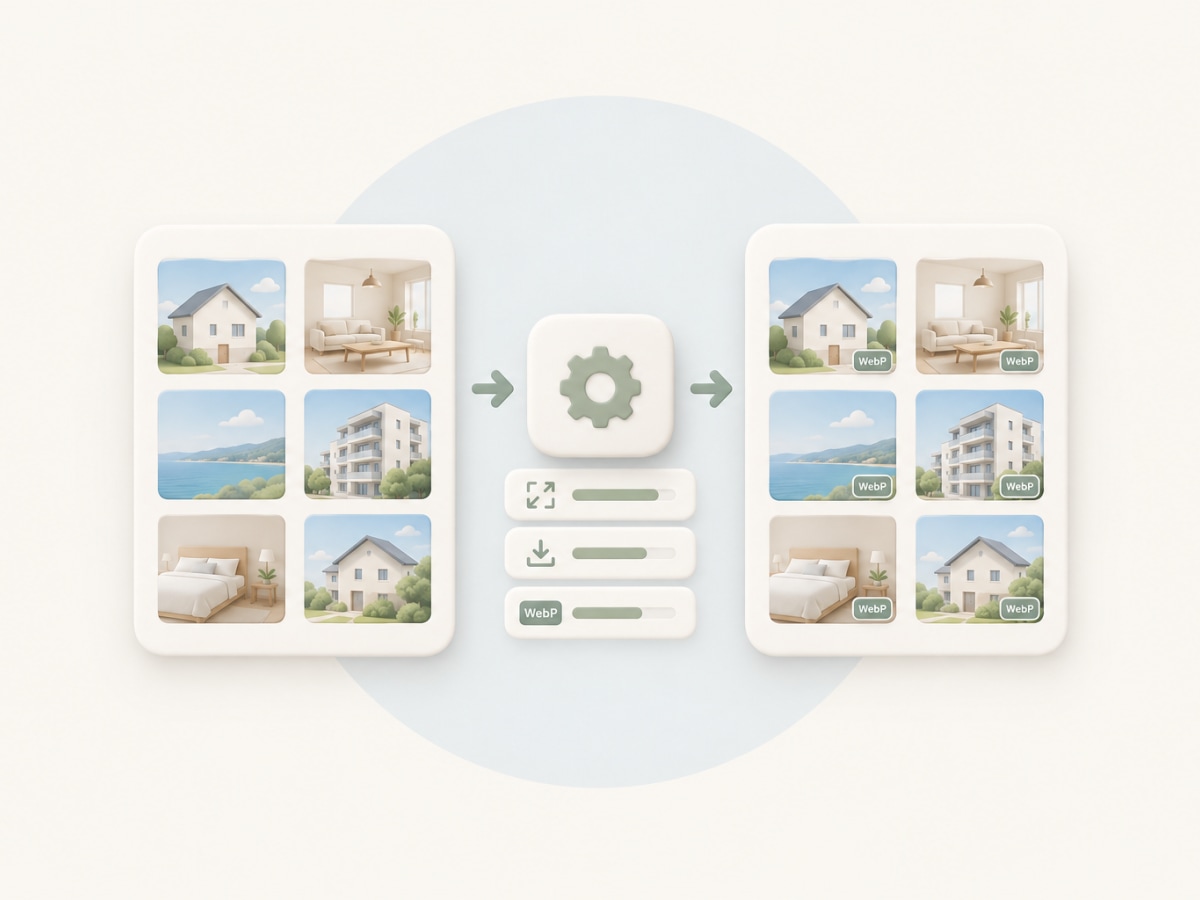 複数の物件写真をまとめて書き出す →
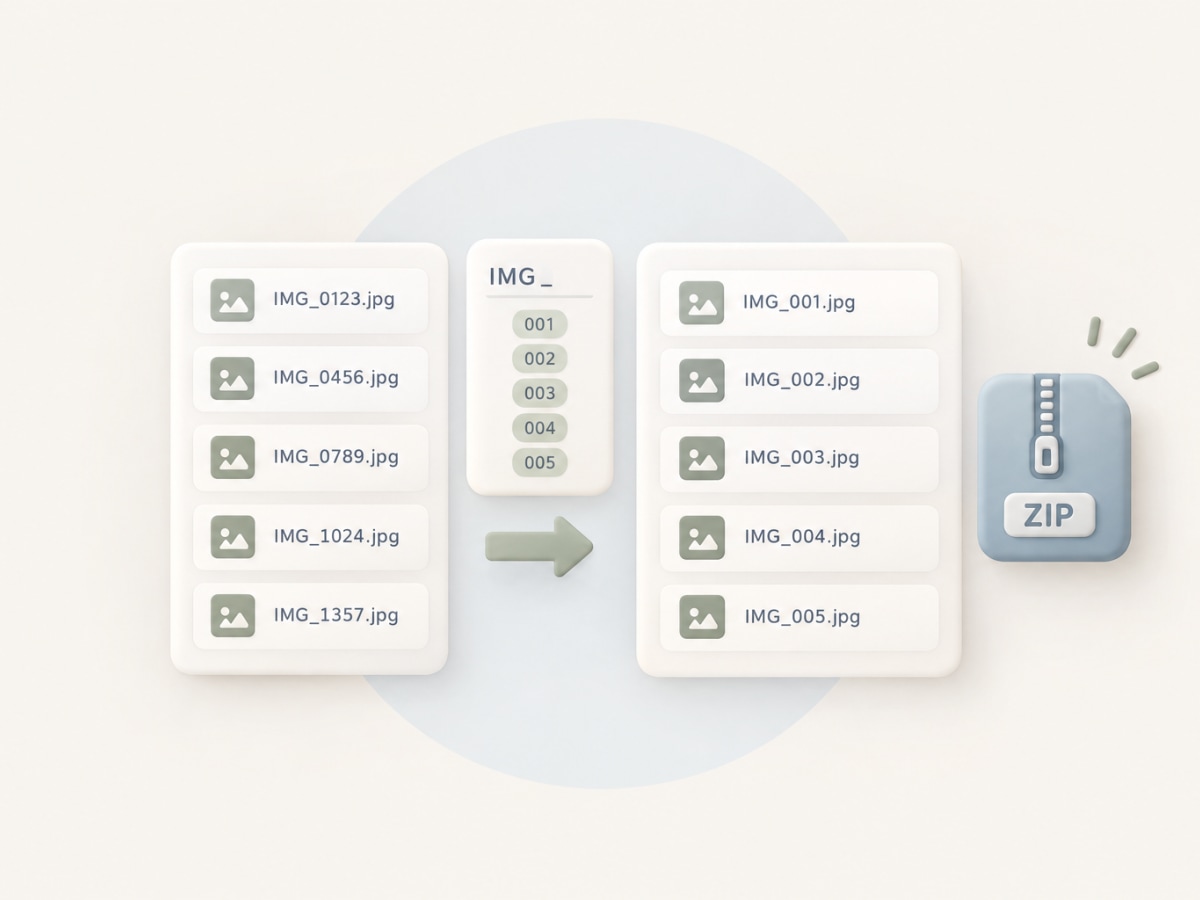 掲載先が分かるファイル名をまとめて付ける →
公開までの作業フローと避けたい例
小さくした画像を何度も再圧縮する、透明が必要なロゴをJPEGにする、処理できなかったファイルを見落とす。これらは元写真からやり直す原因になります。加工前の保管場所を決めておくと復旧しやすくなります。
- 元写真を保管し、掲載許諾と個人情報を確認する。
- 掲載先の指定を記録し、形式変換→切り抜き→リサイズ→圧縮の順で処理する。
- 元写真と比較し、物件名・掲載先が分かる名前で保存する。
- 入稿後、一覧と詳細をPC・スマートフォンで確認する。
公開前チェックリスト
画像を軽くしてもページ全体の表示速度が十分になるとは限りません。自社サイトでは画像以外の処理も影響します。ページ速度の確認と、写真の内容確認は別々に行います。
- 写真の利用条件と写り込みを確認したか。
- 形式・ピクセル数・容量が掲載先の指定に合っているか。
- トリミングで必要な情報が消えていないか。
- 画像の向き・色・文字・暗部を確認したか。
- 受領枚数と出力枚数を照合し、掲載画面を確認したか。
 公開URLのページ速度を確認する →
 画像のalt属性を点検する →
出典と確認範囲
一次情報・実装確認日:2026年9月27日。Toolの機能説明は同日時点のNAYUTA Tools実装を参照しています。各ポータルやSNSの固定サイズは記載せず、入稿時にその媒体の最新指定を確認する手順としています。
Google:画像のSEOベストプラクティス→Apple:HEIF/HEVCメディアの扱い→よくある質問
すべてのHEIC画像を変換できますか?
できるとは限りません。NAYUTAの変換はブラウザで読み込める範囲に対応します。読み込めないときは端末側でJPEGを書き出すか、撮影者に提供を依頼してください。
画像は何KB以下にすればよいですか?
掲載先の容量上限と、必要な画質で決めます。上限に収まるだけでなく、実際の画面で必要な細部が見えるかを確認してください。全媒体共通の値は置きません。
一括処理の後も全枚確認しますか?
はい。まず全枚の向き・欠け・出力漏れを確認し、文字や細部がある写真は拡大します。同じ設定でも元写真によって仕上がりが変わります。
関連する記事
物件広告写真の個人情報・加工の注意点を確認する →施工事例を相談につなげる記事の書き方 →画像を差し替えてもWebページが重いときの確認順 →執筆と監修
本記事はAIを用いて原稿を作成しています。
住宅会社で注文住宅の営業を経験した後、Web・SNS・販促・マーケティングへと仕事を広げ、注文住宅に加えて分譲・不動産仲介・リフォームのWeb制作・運用に携わってきました。その後、大手不動産会社で広報・PR、ブランディング、オウンドメディアなどを担当。SNSやAI活用にも取り組んできました。住宅・不動産に携わって、約15年。
住宅・不動産のマーケティング、Web・販促、営業との連携、AIの業務活用に関する内容の確認。法律・税務・建築技術等の個別専門判断を代替しない。